
Файловый менеджер
Файловый менеджер панели управления хостингом позволяет выполнять основные операции с файлами.
- Создание файлов и папок
- Загрузка на хостинг небольших файлов (до 1 ГБ)
- Копирование, удаление, перемещение файлов
- Переименование файлов
- Работа с архивами
- Редактирование содержимого текстовых файлов
- Атрибуты (права доступа) файлов и папок
- Подсчет занимаемого дискового пространства
Создание файлов и папок
Для создания файла в файловом менеджере нажмите на панели инструментов кнопку Создать файл.

Введите название нового файла, при необходимости измените права доступа и нажмите на кнопку Создать.
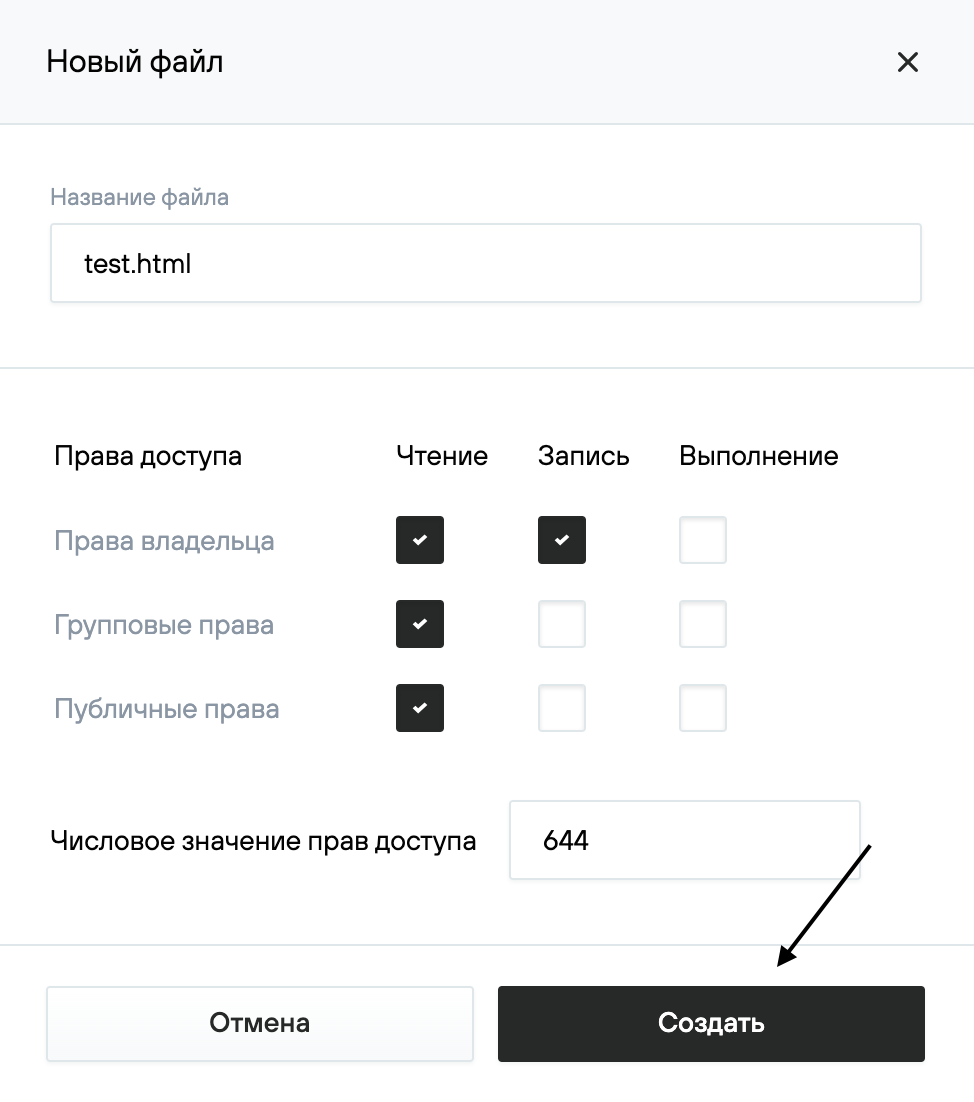
После нажатия кнопки Создать файл появится в списке.

Для создания папки в файловом менеджере нажмите на панели инструментов кнопку Создать папку.

Введите название папки, при необходимости измените права доступа и нажмите на кнопку Создать.

После нажатия кнопки Создать папка появится в списке.

Загрузка файлов
Файловый менеджер позволяет загружать на хостинг файлы размером не более 1 ГБ.Для загрузки большого количества файлов, а также файлов большего объёма рекомендуем воспользоваться FTP.
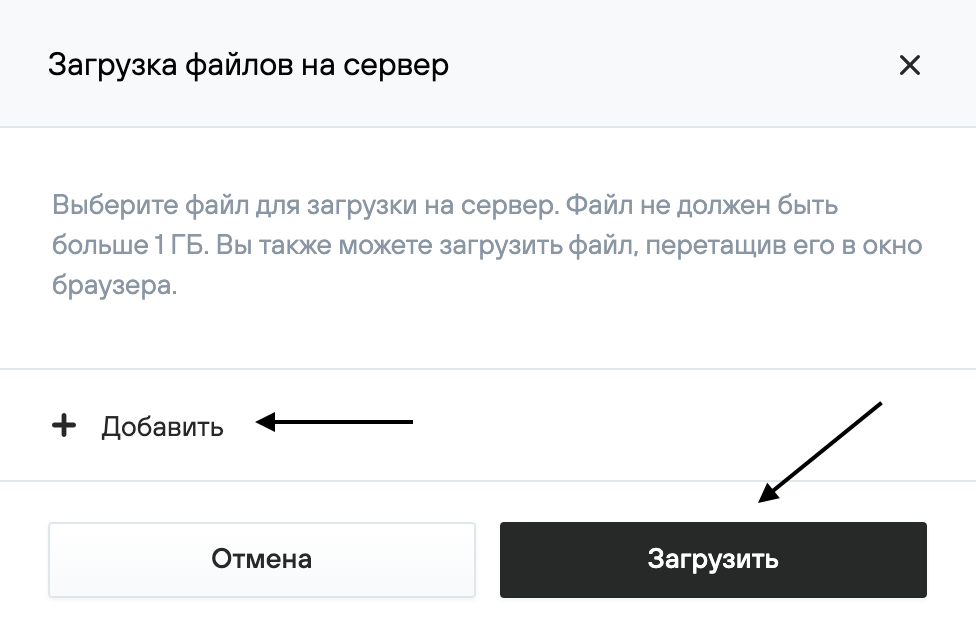
Для загрузки файла нажмите на кнопку Выбрать:

В новом окне нажмите Добавить, выберите файл на вашем компьютере и нажмите Загрузить.
Копирование, удаление, перемещение файлов и папок
Для выполнения операции над несколькими файлами или папками (копирование, удаление, перемещение) отметьте выбранные файлы.
Затем сверху в панели управления выберите необходимую операцию:
- для удаления выберите Удалить

- для копирования выберите Копировать, для перемещения — Вырезать:
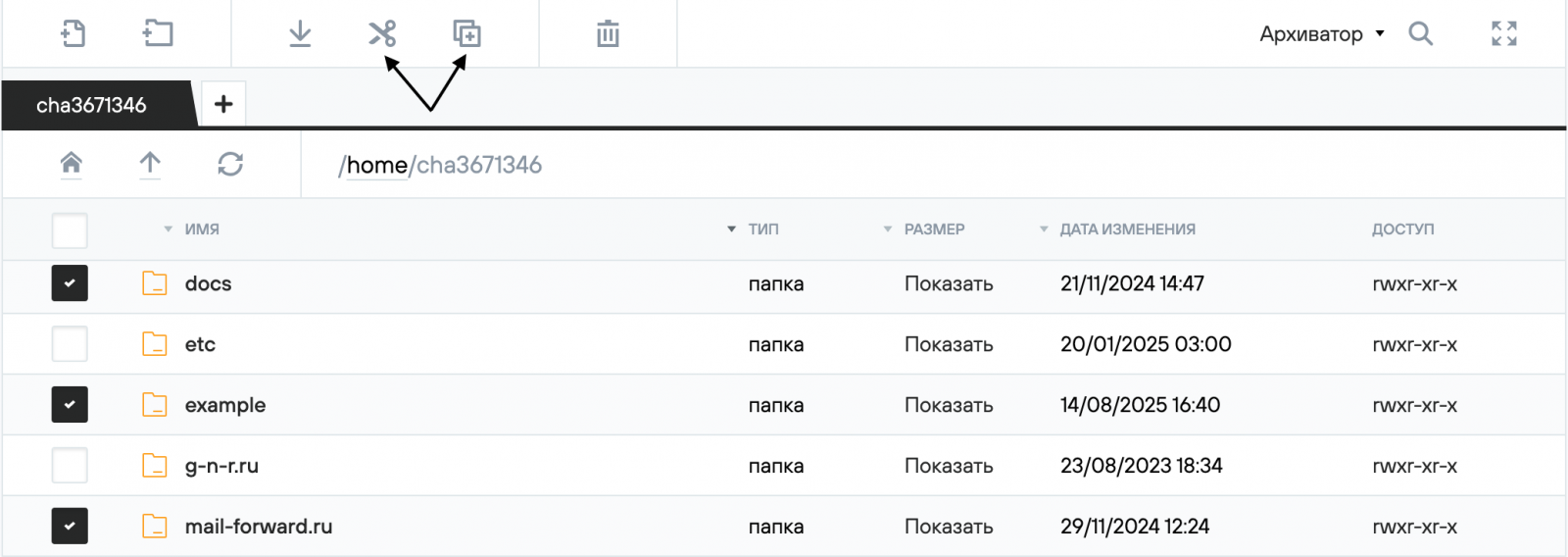
- перейдите в папку, куда нужно переместить файлы, нажмите Выбор действия и выберите Вставить. Файлы будут перемещены.

Переименование файла
Для переименования файла либо папки необходимо отметить галочку слева имени файла, а затем нажать на значок Переименовать. В открывшемся окне введите новое имя и нажмите Сохранить.

Работа с архивами
Файловый менеджер позволяет создавать и распаковывать архивы. Обратите внимание, что для этих операций необходимо наличие на услуге хостинга достаточного объема свободного дискового пространства, чтобы создаваемый архив либо распакованные данные могли уместиться на хостинге.
Для создания архива отметьте файлы и папки, которые нужно заархивировать, далее нажмите Архиватор и выберите пункт Добавить в архив. Архив будет создан в текущей папке.

Для распаковки архива отметьте его галочкой, далее нажмите Архиватор и выберите пункт Распаковать архив. Архив будет распакован в текущей папке.

Редактирование файлов
Файловый менеджер панели управления имеет встроенный редактор текстовых файлов. Для редактирования файла нажмите на его название. Редактор откроется в том же окне. Для сохранения изменений нажмите на кнопку Сохранить внизу страницы.
Изменение прав доступа
У каждого файла и каталога есть 3 атрибута (права) доступа:
- Право на чтение (обозначается буквой «r» от английского «Read»);
- Право на редактирование и запись в файл (обозначается буквой «w» от английского «Write»);
- Право на исполнение (запуск) скрипта (обозначается буквой «x» от английского «eXecute»). На виртуальном хостинге право на исполнение применимо только к каталогам и CGI-скриптам. Для обычных файлов (HTML-страницы, изображения, PHP-скрипты и т.п.) право на исполнение не будет применяться.
Для каталогов эти атрибуты означают:
- «r» (чтение) – позволяет получить список содержимого каталога;
- «w» (запись) – позволяет создавать и удалять файлы в этом каталоге;
- «x» (исполнение) – позволяет перейти в этот каталог.
Существует несколько способов записи прав доступа: буквенная и цифровая. Ниже приведены соответствия двух типов записи:
| Цифровая запись | Буквенная запись | Права |
| 0 | --- | Ничего не разрешено |
| 1 | --x | Исполнение |
| 2 | -w- | Запись |
| 3 | -wx | Запись и исполнение |
| 4 | r-- | Чтение |
| 5 | r-x | Чтение и исполнение |
| 6 | rw- | Чтение и запись |
| 7 | rwx | Чтение, запись и исполнение |
Категории пользователей
Для каждого файла (и каталога) существует 3 категории пользователей:
- Владелец файла (каталога);
- Группа пользователей, в которую входит владелец;
- Все остальные пользователи.
Права для различных категорий пользователей как в цифровом, так и в буквенном представлении записываются последовательно:
Если используется цифровая запись, первая цифра определяет права владельца, вторая – права группы, третья – права всех остальных пользователей.
При буквенной записи первые три символа определяют права владельца, вторые три – права группы, третьи три – права всех остальных пользователей.
| Цифровая | Буквенная | Владелец | Группа | Все остальные |
| 755 | rwxr-xr-x | полный доступ | чтение и исполнение | чтение и исполнение |
| 644 | rw-r--r-- | запись и чтение | только чтение | только чтение |
| 555 | r-xr-xr-x | чтение и исполнение | чтение и исполнение | чтение и исполнение |
Какие права следует выставлять
Обычно корректными правами для каталогов являются 755, а для файлов - 644, но возможны исключения, о которых должен знать разработчик сайта. Также информацию по необходимым правам доступа можно найти в документации или на тематических ресурсах используемой CMS.
Изменение прав в панели управления хостингом
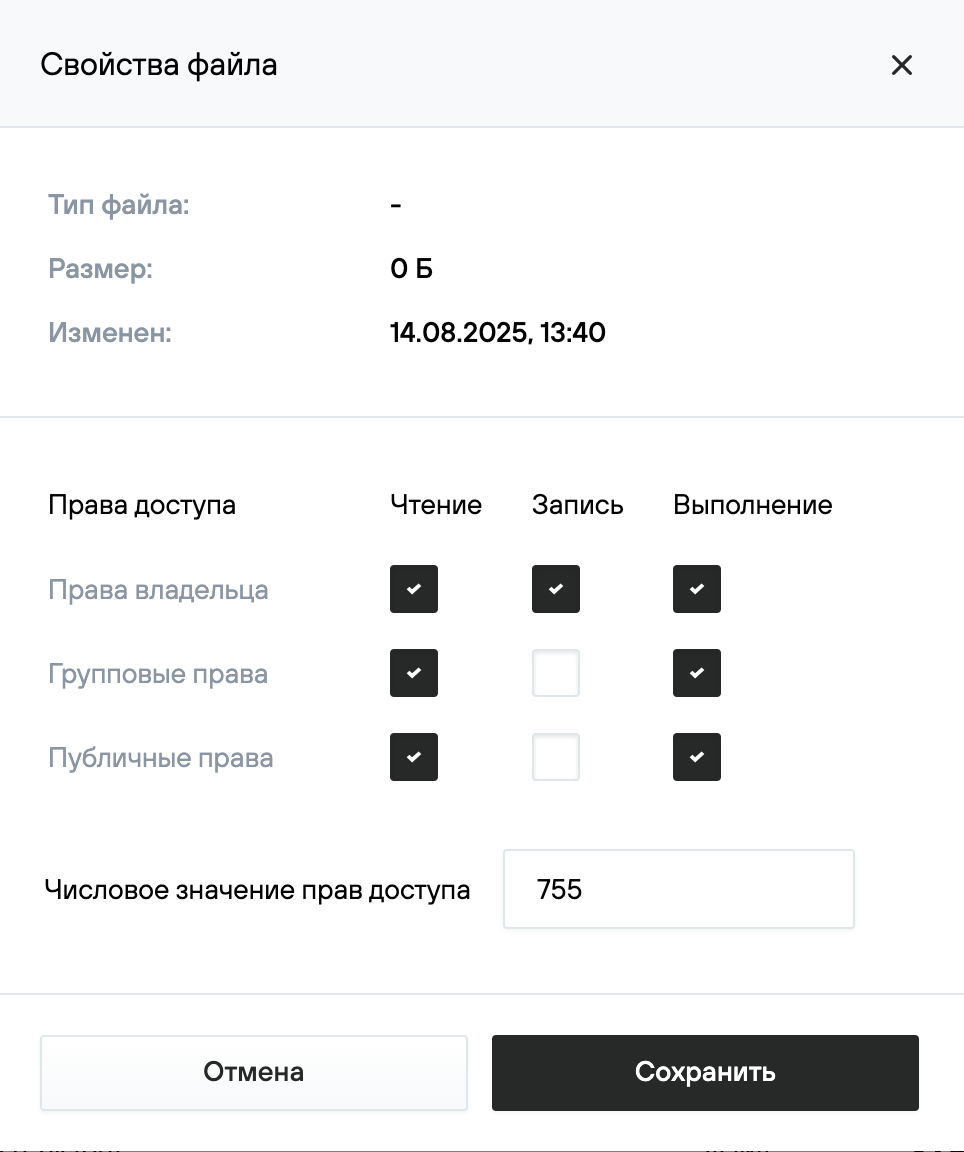
В столбце «Доступ» вы можете изменить права доступа к файлу или каталогу. Новые каталоги создаются с правами 755 (rwxr-xr-x), а новые файлы - с правами 644 (rw-r--r--). Для изменения прав доступа нажмите в столбце «Доступ» на значение атрибутов файла или каталога:

В новом окне измените атрибуты доступа.
Обозначения:
- «r» - права на чтение;
- «w» - права на запись;
- «x» - права на выполнение файла / просмотр каталога;
- «-» - отсутствие прав.
Изменение прав по SSH
Чтобы настроить права доступа к отдельному файлу или каталогу:
- Подключитесь по SSH;
- Выполните команду:
где:
/home/id_hosting/name - абсолютный путь до вашего каталога или файла;
644 - устанавливаемые права для каталога или файла.
Готово, права на файл/каталог изменены.
Чтобы рекурсивно настроить доступ ко всем каталогам и файлам на вашем сайте:
- Подключитесь по SSH;
- Выполните команду:
где:
/home/id_hosting/catalog_name - абсолютный путь до необходимого каталога.
Первая команда изменит права для всех каталогов внутри указанного на 755. Вторая - для файлов внутри указанного каталога на 644.
Готово, права на файлы/каталоги изменены.
Подсчет занимаемого дискового пространства
Проверить дисковое пространство, занятое отдельными папками или файлами, нажав ссылку Показать в столбце Размер:
